一、实验目标

1、综合所学知识创建完整的推箱子游戏;

2、能够在开发过程中熟练掌握真机预览、调试等操作。

二、实验步骤

(一)创建页面文件

在pages文件夹中创建index,game页面。

(二)创建images、utils文件夹

将图片保存在images文件夹中,在utils中添加data.js
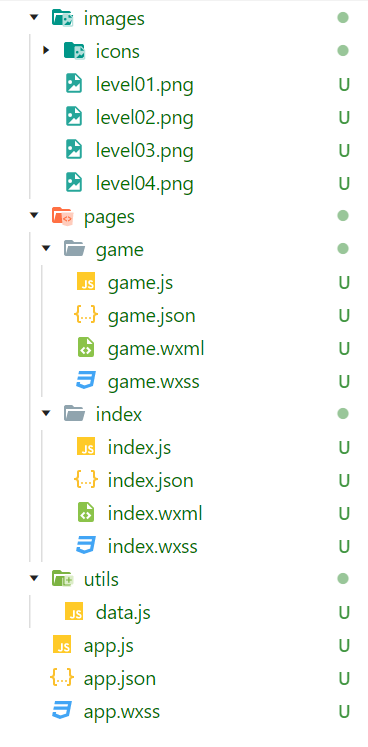
image-20250908162931121

(三)导航栏设计

1
2
3
4
5
6
7
8
9
10
{
"pages": [
"pages/index/index",
"pages/game/game"
],
"window": {
"navigationBarBackgroundColor": "#E64340",
"navigationBarTitleText": "推箱子游戏"
}
}
image-20250908163633028

(四)页面设计

1、公共样式设计

1
2
3
4
5
6
7
8
9
10
11
12
.container{
height: 100vh;
color: #E64340;
font-weight: bold;
display: flex;
flex-direction: column;
align-items: center;
justify-content: space-evenly;
}
.title{
font-size: 18pt;
}

2、首页设计

1
2
3
4
5
6
7
<view class="container">
<view class="title">游戏选关</view>
<view class='box'>
<image src="/images/level01.png" mode=""/>
<text>第 1 关</text>
</view>
</view>
1
2
3
4
5
6
7
8
9
10
11
12
13
14
15
16
17
18
/* pages/index/index.wxss */
.levelBox{
width: 100%;
}

.box{
width: 50%;
float: left;
margin: 20rpx 0;
display: flex;
flex-direction: column;
align-items: center;
}

image{
width: 300rpx;
height: 300rpx;
}

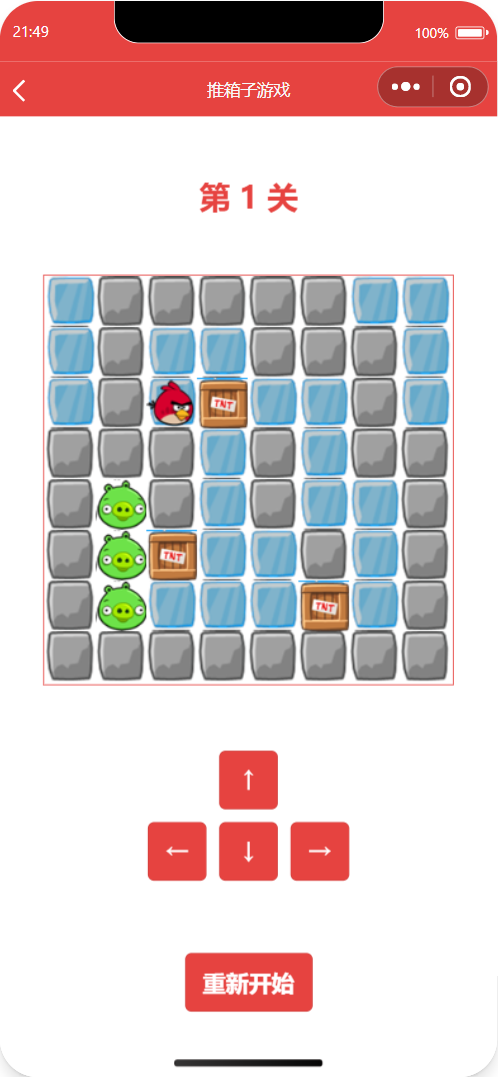
3、游戏页面设计

需要用户点击首页的关卡,并在新窗口打开该页面。由于暂时没有做点击跳转的逻辑,所以在开发工具顶端选择普通编译-添加编译模式,携带临时测试参数level=0
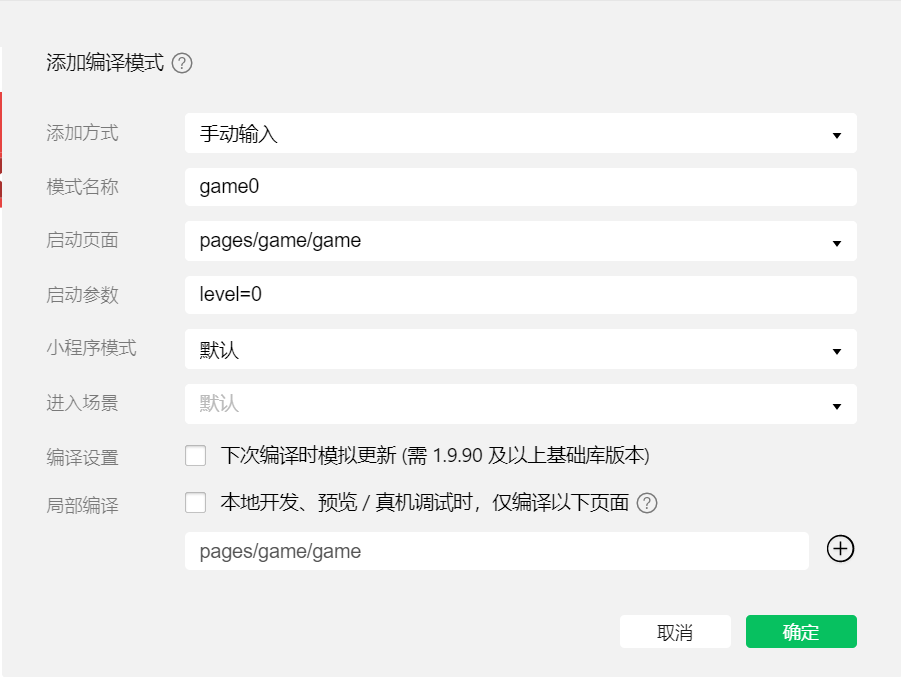
image-20250908165011264

1
2
3
4
5
6
7
8
9
10
11
12
13
14
<!--pages/game/game.wxml-->
<view class="container">
<view class="title">第 1 关</view>
<canvas canvas-id="myCanvas"/>
<view class="btnBox">
<button type="warn"></button>
<view>
<button type='warn'></button>
</view>
</view>
<button type="warn">重新开始</button>
</view>
1
2
3
4
5
6
7
8
9
10
11
12
13
14
15
16
17
18
19
20
21
22
23
24
25
26
27
28
29
30
31
/* pages/game/game.wxss */
canvas{
border:1rpx solid;
width:320px;
height:320px;
}

/*方向键按钮整体区域*/
.btnBox{
display:flex;
flex-direction:column;
align-items:center;
}

/*方向键按钮第二行*/
.btnBox view{
display:flex;
flex-direction:row;
}

/*所有方向键按钮*/
.btnBox button{
width:90rpx;
height:90rpx;
}

/*所有按钮样式*/
button{
margin:10rpx;
}

(五)逻辑实现

1、公共逻辑

地图数据:以二维数组形式存放。每个位置的数字代表对应的图标素材。

1
2
3
4
5
6
7
8
9
10
11
12
13
14
15
16
17
18
19
20
21
22
23
24
25
26
27
28
29
30
31
32
33
34
35
36
37
38
39
40
41
42
43
44
// 1为墙,2为路,3为终点,4为箱子,5为任务,0为墙的外围
var map1 = [
[0,1,1,1,1,1,0,0],
[0,1,2,2,1,1,1,0],
[0,1,5,4,2,2,1,0],
[1,1,1,2,1,2,1,1],
[1,3,1,2,1,2,2,1],
[1,3,4,2,2,1,2,1],
[1,3,2,2,2,4,2,1],
[1,1,1,1,1,1,1,1]
]

var map2 = [
[0,0,1,1,1,0,0,0],
[0,0,1,3,1,0,0,0],
[0,0,1,2,1,1,1,1],
[1,1,1,4,2,4,3,1],
[1,3,2,4,5,1,1,1],
[1,1,1,1,4,1,0,0],
[0,0,0,1,3,1,0,0],
[0,0,0,1,1,1,0,0]
]

var map3 = [
[0,0,1,1,1,1,0,0],
[0,0,1,3,3,1,0,0],
[0,1,1,2,3,1,1,0],
[0,1,2,2,4,3,1,0],
[1,1,2,2,5,4,1,1],
[1,2,2,1,4,4,2,1],
[1,2,2,2,2,2,2,1],
[1,1,1,1,1,1,1,1]
]

var map4 = [
[0,1,1,1,1,1,1,0],
[0,1,3,2,3,3,1,0],
[0,1,3,2,4,3,1,0],
[1,1,1,2,2,4,1,1],
[1,2,4,2,2,4,2,1],
[1,2,1,4,1,1,2,1],
[1,2,2,2,5,2,2,1],
[1,1,1,1,1,1,1,1]
]

使用module.exports暴露数据接口

1
2
3
module.exports = {
maps:[map1,map2,map3,map4]
}

在game页面的JS文件顶端引用公共JS文件

1
var data = require('../../utils/data')

2、首页逻辑

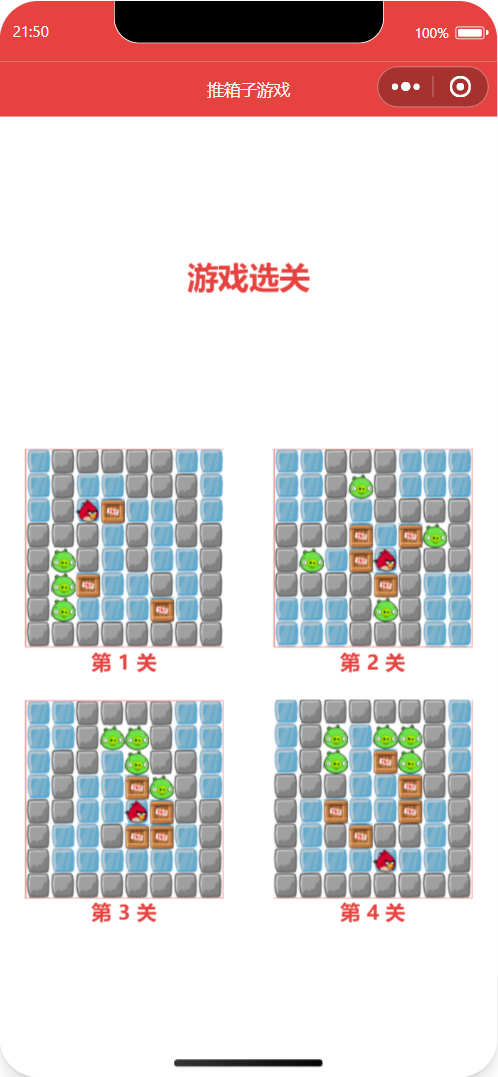
(1)关卡列表展示

在首页的js文件中添加关卡图片的信息

1
2
3
4
5
6
7
8
data: {
levels:[
'level01.png',
'level02.png',
'level03.png',
'level04.png'
]
},

使用循环展示关卡列表数据和图片

1
2
3
4
5
6
7
8
9
<view class="container">
<view class="title">游戏选关</view>
<view class='levelBox'>
<view class='box' wx:for = '{{levels}}' wx:key='levels{{index}}'>
<image src="/images/{{item}}" mode=""/>
<text>第 {{index+1}} 关</text>
</view>
</view>
</view>
(2)点击跳转游戏页面

为关卡图片绑定点击事件,并在对应的index.js中添加chooseLevel函数的内容

1
2
3
4
5
6
7
8
9
10
<view class="container">
<view class="title">游戏选关</view>
<view class='levelBox'>
<view class='box' wx:for = '{{levels}}' wx:key='levels{{index}}' bindtap="chooeseLevel" data-level="{{index}}">
<image src="/images/{{item}}" mode=""/>
<text>第 {{index+1}} 关</text>
</view>
</view>

</view>
1
2
3
4
5
6
chooseLevel:function(e){
let level = e.currrentTarget.dataset.level
wx.navigateTo({
url:'../game/game?level=' + level
})
},

3、游戏页逻辑

(1)显示当前第几关

游戏页面接收首页跳转时携带的关卡信息,并显示对应的图片内容。

1
2
3
4
5
6
7
8
9
10
11
12
13
data: {
level:1
},

/**
* 生命周期函数--监听页面加载
*/
onLoad(options) {
let level = options.level
this.setData({
level:parseInt(level)+1
})
},
1
<view class="title">第 {{level}} 关</view>
(2)游戏逻辑实现

游戏初始信息:

1
2
3
4
5
6
7
8
9
10
11
12
13
14
15
16
17
18
19
20
21
22
23
24
25
var map = [
[0,0,0,0,0,0,0,0],
[0,0,0,0,0,0,0,0],
[0,0,0,0,0,0,0,0],
[0,0,0,0,0,0,0,0],
[0,0,0,0,0,0,0,0],
[0,0,0,0,0,0,0,0],
[0,0,0,0,0,0,0,0],
[0,0,0,0,0,0,0,0]
]
var box = [
[0,0,0,0,0,0,0,0],
[0,0,0,0,0,0,0,0],
[0,0,0,0,0,0,0,0],
[0,0,0,0,0,0,0,0],
[0,0,0,0,0,0,0,0],
[0,0,0,0,0,0,0,0],
[0,0,0,0,0,0,0,0],
[0,0,0,0,0,0,0,0]
]
// 方块的宽度
var w = 40
//初始化游戏角色的行、列
var row = 0
var col = 0

初始化游戏画面:

​ 根据当前是第几关读取对应的游戏地图信息,并更新到游戏初始数据中。

1
2
3
4
5
6
7
8
9
10
11
12
13
14
15
16
17
initMap: function(level){
let mapData = data.maps[level]
for(var i=0;i<8; i++){
for(varj=0;j<8;j++){
box[i][j]= 0
map[i][j]= mapData[i][j]
if(mapData[i][j] == 4){
box[i][j]= 4
map[i][j]= 2
} else if(mapData[i][j]==5){
map[i][j]= 2
row = i
col = j
}
}
}
},

先从公共函数文件data.js中读取对应关卡的游戏地图数据,然后使用循环对每一块地图数据进行解析,并更新当前游戏的初始地图数据、箱子数据以及玩家所在位置。

然后在game.js中添加自定义函数drawCanvas,用于将地图信息绘制到画布上。

1
2
3
4
5
6
7
8
9
10
11
12
13
14
15
16
17
18
19
20
21
22
23
24
drawCanvas:function(){
let ctx = this.ctx
ctx.clearRect(0,0,320,320)
//使用双重for循环绘制8x8的地图
for(var i=0;i<8;i++){
for(var j=0;j<8;j++){
//默认是道路
let img =ice'
if(map[i][j]==1){
img ='stone'
}else if(map[i][j]== 3){
img = 'pig'
}
ctx.drawImage('/images/icons/'+img+'.png',j*w,i*w,w,w)
if(box[i][j]== 4){
//叠加绘制箱子
ctx.drawImage('/images/icons/box.png',j*w,i*w,w,w)
}
}
}
//叠加绘制小鸟
ctx.drawImage('/images/icons/bird.png',col*w,row*w,w,w)
ctx.draw()
},

在game.js的onLoad函数中创建画布上下文,并依次调用自定义函数initMap和drawCanvas。

1
2
3
4
5
6
7
8
9
onLoad(options) {
let level = options.level
this.setData({
level:parseInt(level)+1
})
this.ctx = wx.createCanvasContext('myCanvas')
this.initMap(level)
this.drawCanvas()
},
(3)方向键逻辑实现

为方向键绑定点击事件:

1
2
3
4
5
6
7
8
<view class="btnBox">
<button type="warn" bindtap='up'></button>
<view>
<button type='warn' bindtap='left'></button>
<button type='warn' bindtap='down'></button>
<button type='warn' bindtap='right'></button>
</view>
</view>

分别实现上下左右的移动:

1
2
3
4
5
6
7
8
9
10
11
12
13
14
15
16
17
18
19
20
21
22
23
24
25
26
27
28
29
30
31
32
33
34
35
36
37
38
39
40
41
42
43
44
45
46
47
48
49
50
51
52
53
54
55
56
57
58
59
60
61
62
63
64
65
66
67
68
up:function(){
if(row>0){
if(map[row-1][col]!=1&&box[row-1][col]!=4){
row=row-1
}
else if(box[row-1][col]==4){
if(row-1>0){
if(map[row-2][col]!=1&&box[row-2][col]!=4){
box[row-2][col]=4
box[row-1][col]=0
row = row-1
}
}
}
this.drawCanvas()
}
},
down:function(){
if(row<7){
if(map[row+1][col]!=1&&box[row+1][col]!=4){
row=row+1
}
else if(box[row+1][col]==4){
if(row+1<7){
if(map[row+2][col]!=1&&box[row+2][col]!=4){
box[row+2][col]=4
box[row+1][col]=0
row = row+1
}
}
}
this.drawCanvas()
}
},
left:function(){
if(row>0){
if(map[row][col-1]!=1&&box[row][col-1]!=4){
col=col-1
}
else if(box[row][col-1]==4){
if(col-1>0){
if(map[row][col-2]!=1&&box[row][col-2]!=4){
box[row][col-2]=4
box[row][col-1]=0
col=col-1
}
}
}
this.drawCanvas()
}
},
right:function(){
if(col < 7){
if(map[row][col+1] != 1 && box[row][col+1] != 4){
col = col + 1
}
else if(box[row][col+1] == 4){
if(col + 1 < 7){
if(map[row][col+2] != 1 && box[row][col+2] != 4){
box[row][col+2] = 4
box[row][col+1] = 0
col = col + 1
}
}
}
this.drawCanvas()
}
},
(4)判断游戏是否成功
1
2
3
4
5
6
7
8
9
10
isWin:function(){
for(var i=0;i<8;i++){
for(var j=0;i<8;j++){
if(box[i][j]== 4 && map[i][j]!= 3){
return false
}
}
}
return true
},

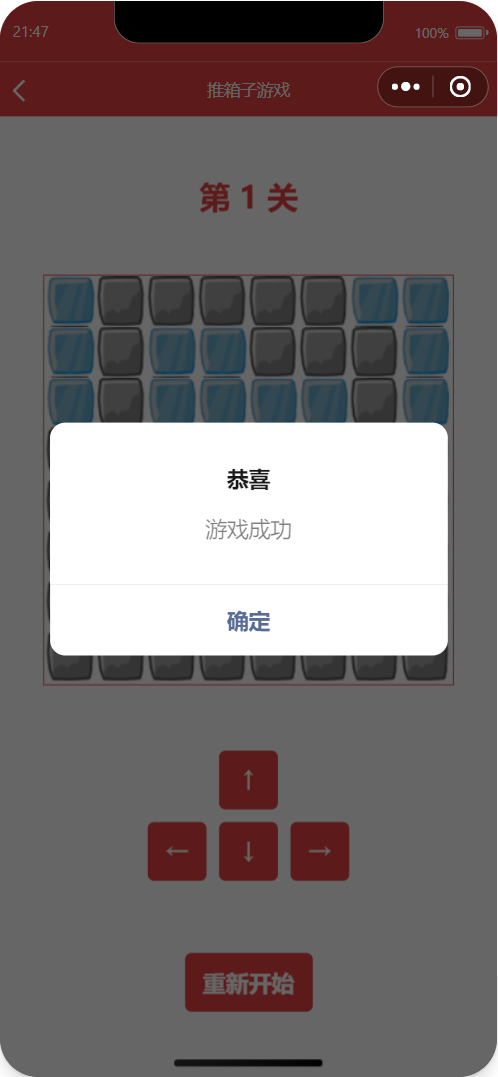
游戏成功处理:一旦成功就弹出提示对话框

1
2
3
4
5
6
7
8
9
checkWin:function(){
if(this.isWin()){
wx.shaoModal({
title:'恭喜',
content:'游戏成功',
showCancel:false
})
}
},

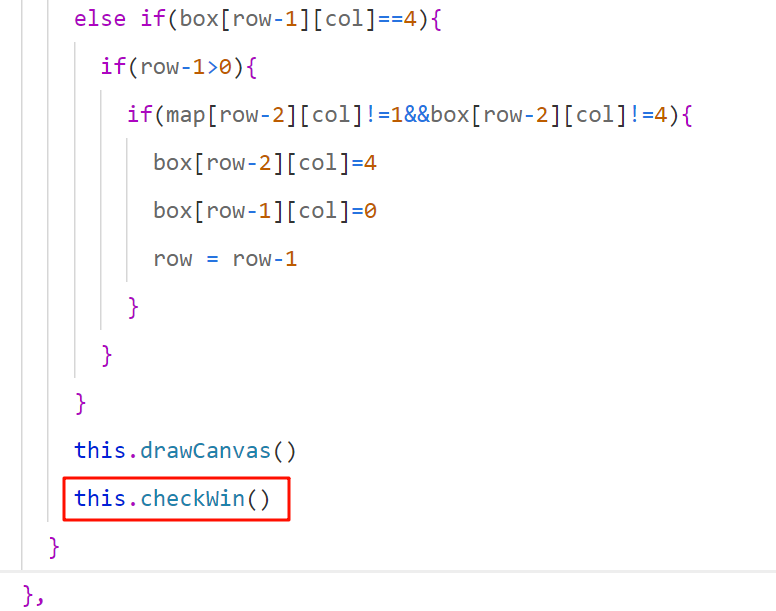
添加游戏是否成功判断:

image-20250908211614399
(5)重新开始游戏

给重新开始按钮绑定restartGame函数

game.js中添加对应函数

1
2
3
4
restartGame:function(){
this.initMap(this.data.level-1)
this.drawCanvas()
},

三、程序运行结果

image-20250908215041663image-20250908215013792

四、问题总结与体会

本次实验我通过推箱子游戏的制作掌握了真机预览、调试的方法,学习了用二维数组存储地图,以及上下左右移动的方法。其中遇到上下左右按钮调试时无法使用的问题,输给ai进行排查,发现是有两个按钮的if条件判断中的条件在复制后没有对应方向的修改。ai在用于代码纠错时可以快速地帮助我们定位存在的问题。